jueves, 23 de noviembre de 2017

¿CÓMO ENCRIPTAR UN USB CON BITLOCKER?


Cómo cifrar una unidad con BitLocker

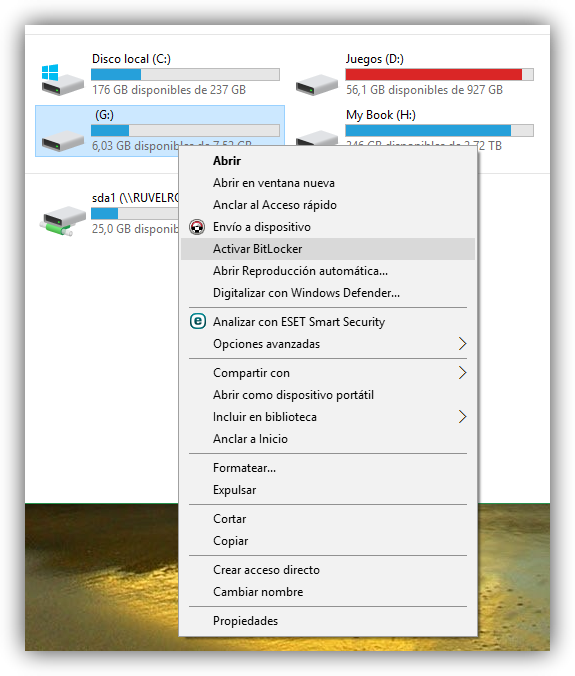
Lo primero que debemos hacer es conectar la memoria USB o el disco duro externo que vamos a cifrar a nuestro ordenador. Una vez que este esté conectado y sea legible por el sistema operativo abrimos la ventana de “Este equipo” y pulsamos con el botón derecho del ratón sobre la unidad a cifrar.
Activar BitLocker en una unidad
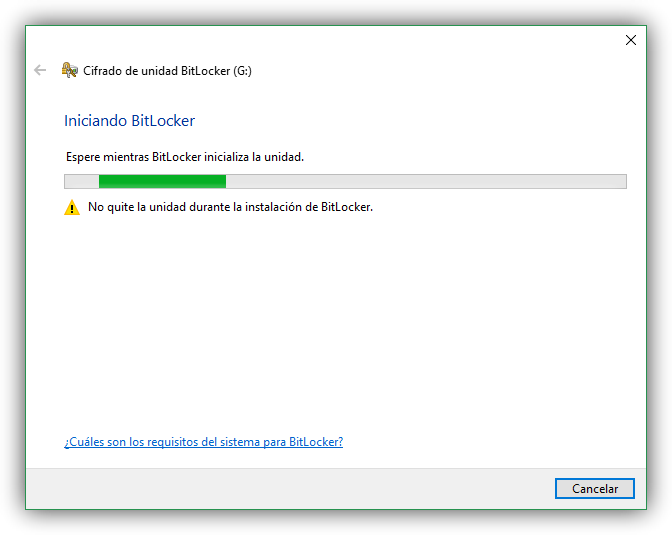
Aquí debemos seleccionar “Activar BitLocker“. Windows cargará el software de cifrado en el sistema operativo y comenzará a analizar la unidad para ver que está libre de errores y que es compatible con el cifrado.
Iniciando BitLocker
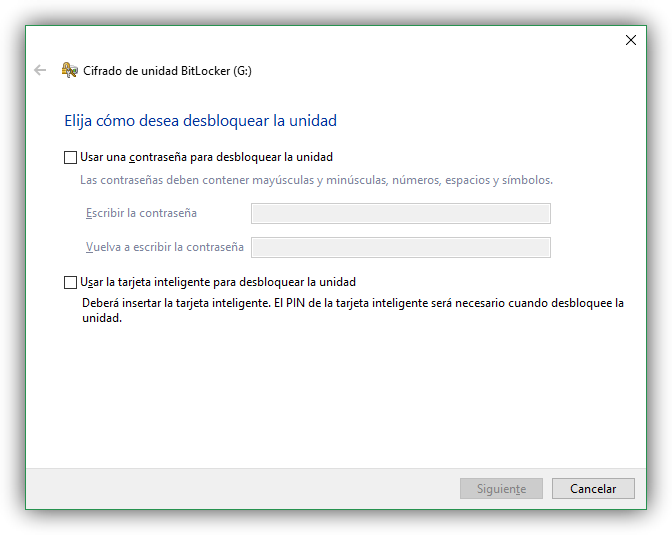
Una vez esté todo correcto nos preguntará por la contraseña de cifrado. Debemos asegurarnos de utilizar una contraseña robusta, complicada y segura ya que, de lo contrario, el cifrado podría romperse y permitir a los usuarios el acceso a los datos.
Contraseña BitLocker
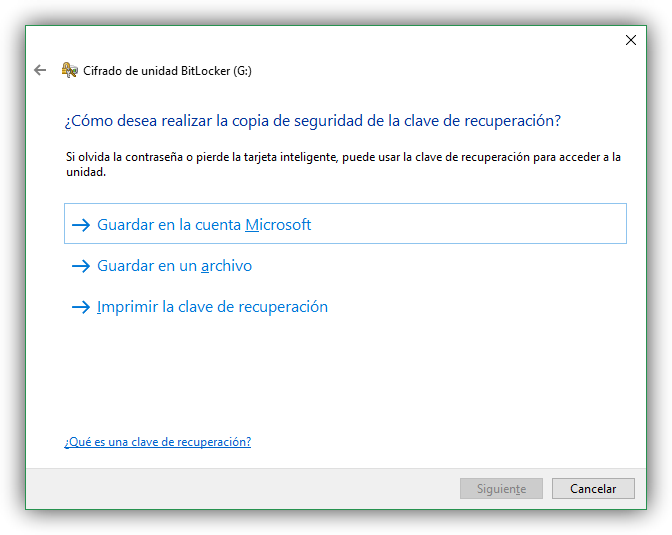
En el siguiente paso BitLocker nos preguntará si queremos hacer una copia de seguridad de la clave para recuperar los datos en caso de necesitarlo. Esta clave podemos guardarla en nuestra cuenta de Microsoft, en un fichero individual o impresa en un folio de papel.
Copia de la clave de seguridad de BitLocker
En nuestro caso vamos a guardarla como un fichero normal, así que seleccionamos la segunda opción, la ruta donde guardar el archivo y continuamos con el asistente.
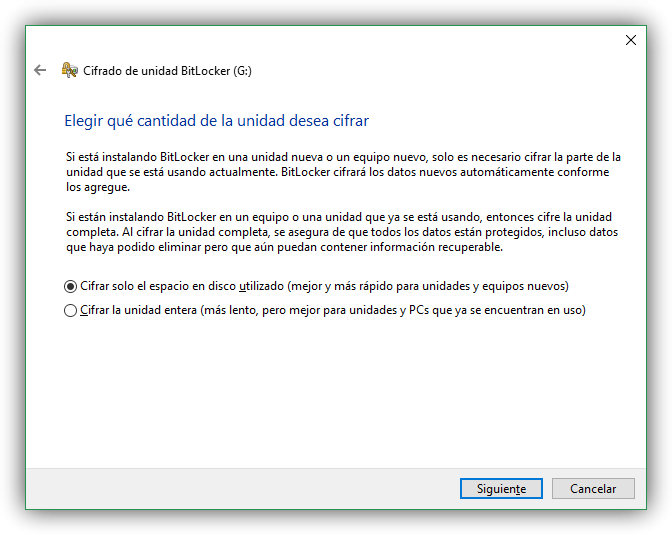
En el siguiente paso nos preguntará por el tipo de cifrado que vamos a utilizar. Podemos elegir si queremos cifrar solo el espacio en el disco utilizado, es decir, los datos que ya están guardados o si queremos cifrar la unidad completa.
Tipo de cifrado a utilizar en BitLocker
Nosotros elegiremos la segunda opción, así nos aseguraremos de que toda la unidad queda protegida, incluso el espacio vacío no utilizado.
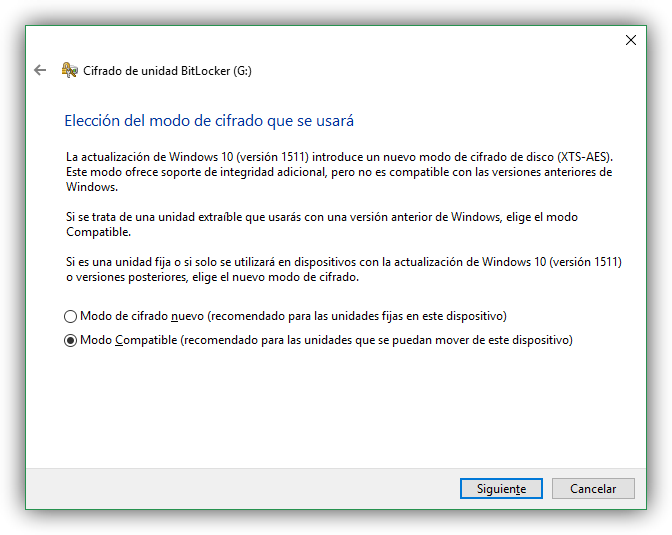
En el siguiente paso (solo en Windows 10 build 1511 y posteriores) nos preguntará el tipo de cifrado que queremos usar. Si nuestra unidad solo se va a utilizar en esta versión de Windows (nuestro disco duro interno, por ejemplo) podemos elegir el algoritmo nuevo (XTS-AES) para una mayor seguridad. Sin embargo, si vamos a conectar la unidad a otros equipos (por ejemplo, una memoria USB) entonces debemos elegir el cifrado compatible.
Algoritmo de cifrado de BitLocker
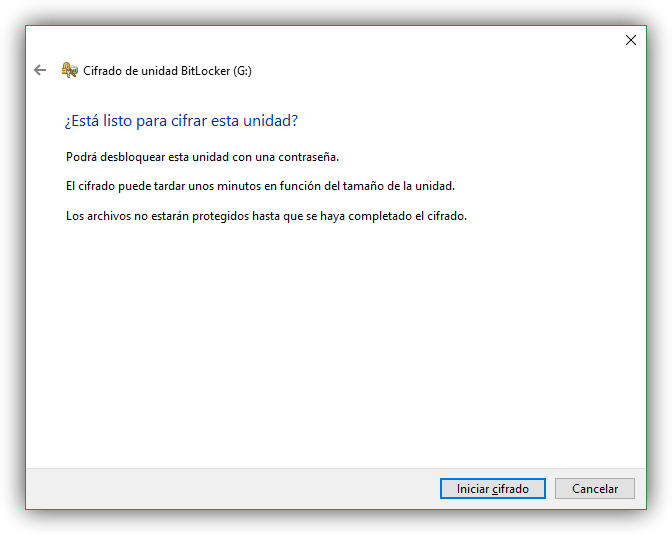
Todo listo. Lo único que nos queda por hacer es pulsar sobre el botón “Iniciar cifrado” para comenzar el proceso de cifrado de la unidad.
Iniciar cifrado de datos BitLocker
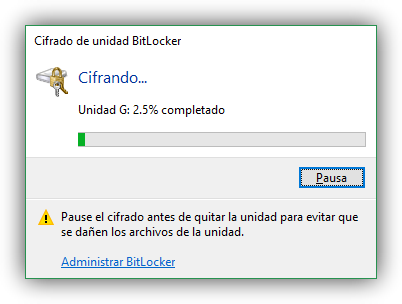
El proceso de cifrado puede tardar varios minutos, incluso horas, por lo que debemos tener paciencia y espera a que finalice.
Cifrando unidad con BitLocker
No debemos desconectar la unidad hasta que finalice el cifrado, de lo contrario, es probable que suframos pérdida de datos e incluso que la dejemos inservible.
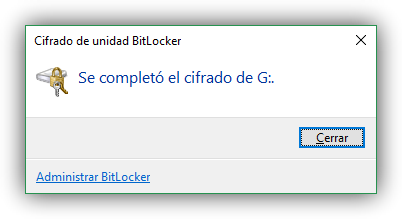
Una vez finalice cerramos la ventana.
Unidad cifrada

Cómo usar unidades cifradas con BitLocker

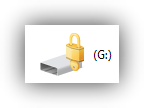
Cuando conectamos una memoria USB o un disco duro cifrado a nuestro ordenador podremos ver que en “Este equipo” nos aparece un icono con forma de unidad bloqueada, similar al siguiente.
Unidad bloqueada con BitLocker
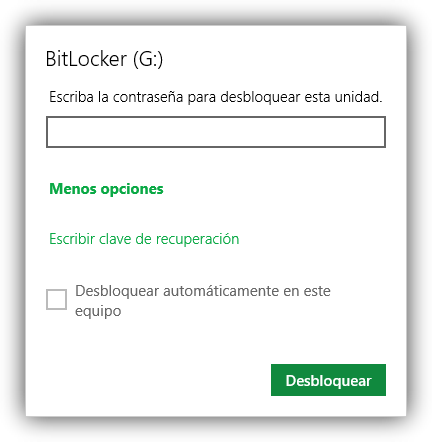
Si hacemos doble clic sobre él para abrir la unidad lo primero que nos pedirá el sistema será la contraseña de descifrado.
Desbloquear unidad BitLocker
La introducimos y se descifrarán los archivos, al menos temporalmente hasta que desconectemos la unidad, por lo que podremos utilizarla como una memoria normal o un disco duro convencional.

Cómo modificar la configuración o eliminar el cifrado de una unidad protegida con BitLocker

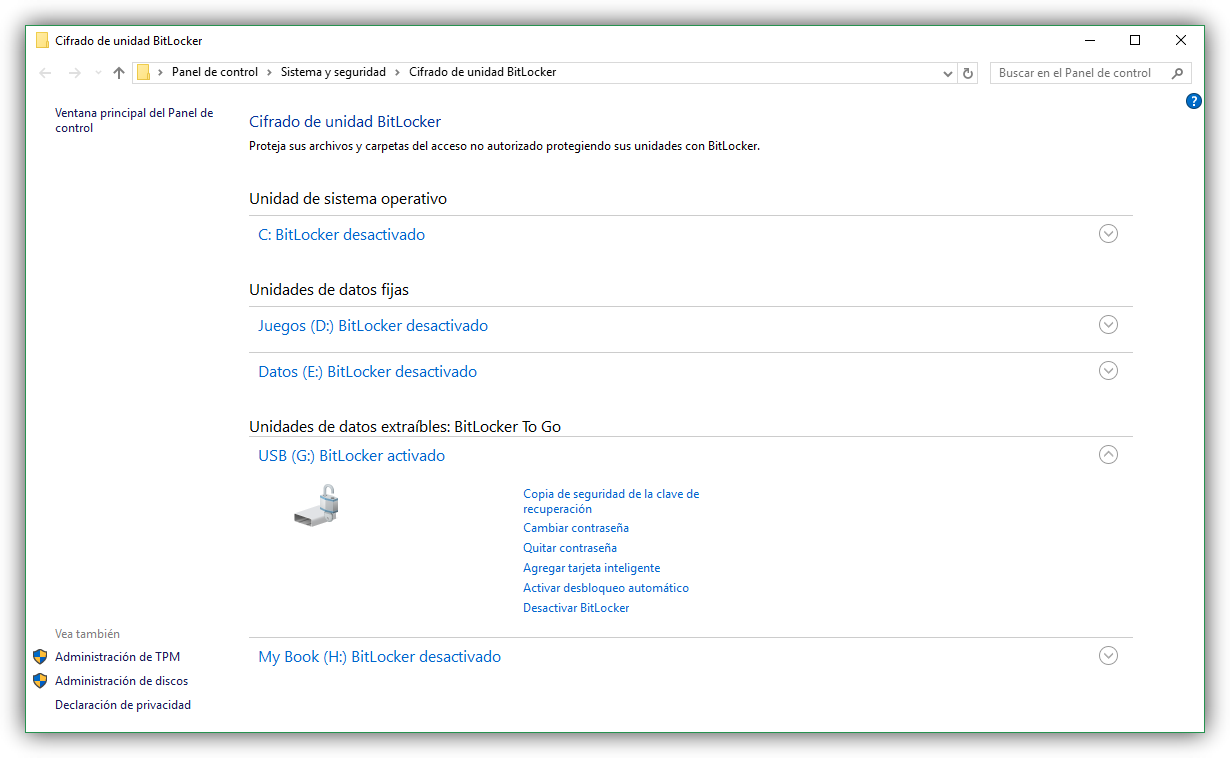
Si pulsamos con el botón derecho sobre la unidad y seleccionamos “Administrar BitLocker”, se nos abrirá una ventana de administración, desde la cual podemos cambiar la contraseña, hacer una copia de seguridad de la clave, activar el desbloqueo automático (para que la unidad se desbloquee al conectarla en este PC sin necesitar la contraseña) e incluso desactivar el cifrado de BitLocker para volver a utilizar la unidad como una normal.
Configurar unidad cifrada con BitLocker
Cómo última instancia, si no recordamos la clave o la unidad no es nuestra siempre podemos formatearla para eliminar el cifrado y, por supuesto, todos los datos.


¿CÓMO ENCRIPTAR CON ROHOS?

¿Cómo encriptar un USB?

El término “encriptar” significa “Ocultar datos mediante una clave”.  Es precisamente éso lo que vamos a hacer mediante el uso de un software específico.
En el mercado hay multitud de programas que nos ayudan a ocultar o dificultar el acceso a la información, tanto de nuestros discos duros como de los extraibles. Para la tarea que nos ocupa, ocultar información delicada en un USB, hay varias alternativas. A saber:
  • Rohos Mini Drive (el que usaremos)
  • USB Safeguard
  • Toucan
  • DiscCryptor
No vamos a entrar en comparativas con estas alternativas. Nosotros hemos elegido Rohos Mini Drive por la sencillez. Seguramente alguno de nuestros lectores se decantará por otras alternativas por la profundidad del cifrado, el volumen de datos o incluso el idioma. Para gustos, colores.

Vamos encriptar

Lo primero que tenemos que hacer es descargar la aplicación desde http://www.rohos.com/products/rohos-mini-drive/
Rohos Mini Drive - Encriptar USB
Una vez descargado, lo instalamos normalmente y abrimos el programa. Conectamos el USB que vayamos a encriptar a nuestro PC y elegimos la opción de Encrypt USB”.
El programa detectará la primera unidad USB que haya por orden. Cuidado con esto si tenemos conectados varios pendrives o incluso algún disco externo que pueda estar detectando. Si la unidad que nos refiere para encriptar no es la correcta, podemos cambiarlo (“Change…”)
Rohos Mini Drive - Encriptar USB
También nos da la opción de nombrar la carpeta que hará de contenedor oculto como partición. A efectos prácticos no debería ser relevante. Incluso nos permite cambiar el tamaño de la partición oculta.
La mejor contraseña es el sentido común
Tendremos que asignar una contraseña de desbloqueo con la que acceder a los datos. Es importante que la memoricemos, por supuesto, ya que será nuestro acceso a esos datos.
Una vez comprobamos que todo está correcto le damos a “Create disk” y empezará a particionar el espacio y formatearlo. Cuando haya terminado nos colocará un ejecutable (Rohos Mini.exe) para poder abrir la carpeta oculta en otros ordenadores. Nos hará falta la contraseña que habíamos asignado.
Rohos Mini Drive - Encriptar USB


martes, 21 de noviembre de 2017


Hoy en día guardamos en nuestros ordenadores muchos ficheros que contienen información personal o confidencial, algo que se viene haciendo desde hace años pero que se ha visto incrementado por el hecho de que actualmente muchos de los trámites que hace tiempo realizábamos de forma presencial y en formato papel, lo hagamos ahora a través de Internet.
Esto hace que cada vez recibamos y guardemos más documentación en formato digital, pero si a esto le añadimos el riesgo que corre de ser robada por la gran cantidad de malware que circula hoy en día en la red, nos vemos obligados aproteger esta información ante cualquiera que pueda acceder a nuestro equipo.
Cifrar datos Windows
Para eso, vamos a mostrar a continuación algunas herramientas que nos van a ayudar a cifrar los archivos guardados en nuestro ordenador Windows para protegerlos ante cualquier amenaza o ataque y que sean robados.

Fort File Encryption

Es un programa de código abierto para Windows que permite a cualquier usuario proteger todos los archivos guardados en su PC. Ofrece tres opciones principales de cifrado, la que permite cifrar todo el disco duro de una sola vez, otra que ofrece la posibilidad de crear un contenedor donde todo lo que se guarde se va cifrando o la posibilidad e ir protegiendo archivos de forma individual.
Por lo tanto, es capaz de adaptarse a las necesidades de cada usuario, ya que si el usuario quiere únicamente cifrar unos determinados archivos, no va a tener que perder el tiempo en cifrar todo su disco duro.
Requiere de Microsoft .Net Framework 4.0 y es compatible con todas las versiones del sistema operativo Windows. Utiliza el estándar de cifrado AES de 256 bits ofreciendo una gran seguridad y no limita el tamaño del archivo a cifrar.

AxCrypt

Otra herramienta de código abierto y gratuita para cifrar archivos en Windows. Se trata de un programa muy sencillo y ligero que ofrece a los usuarios la manera de cifrar sus ficheros bajo el estándar AES pero en este caso de 128 bits. Una protección que para muchos puede ser suficiente y que facilita mucho las cosas puesto que se integra perfectamente en el sistema operativo de Microsoft.
De esta manera, con AxCrypt es posible cifrar cualquier archivo desde el propio menú contextual  o abrir los ficheros que han sido cifrados de una manera fácil, simplemente con hacer doble clic sobre cualquiera de ellos.
Cifrado de archivos y carpetas

AES Crypt

Es un software para el cifrado de archivos que está disponible para varios sistemas operativos, siendo Windows uno de ellos. AES Crypt utiliza el estándar de cifrado seguro AES de 256 bits y ofrece la posibilidad de proteger nuestros archivos de miradas ajenas o personas que quieran hacerse con ellos para fines con ninguna buena intención de una manera sencilla y sin necesitar tener ningún conocimiento sobre criptografía.
Y es que, para cifrar cualquier archivo con AES Crypt en Windows, tan sólo es necesario hacer clic sobre el archivo que queremos proteger con el botón derecho del ratón, seleccionar la opción AES Cifrar y a continuación indicar lacontraseña con la que queremos proteger el archivo.
De esta manera, nadie que no sepa esa contraseña podrá tener acceso a dicho archivo. AES Crypt genera un fichero con extensión .aes pero no elimina el fichero original, por lo tanto, es importante que no olvidemos la contraseña utilizada una vez que borremos el fichero original puesto que en ese caso no tendríamos forma de volver a recuperarlo.

BitLocker y sistema de cifrado EFS

Dos herramientas propias de Windows con las que podemos proteger todos nuestros archivos personales y del sistema que tengamos almacenados en nuestro ordenador. BitLocker es la solución de Windows para cifrar nuestro disco duro al completo, un volumen o partición de un solo golpe.
Sin embargo, si lo que queremos es controlar qué archivos o ficheros queremos cifrar y cuáles no, lo lógico es realizar un cifrado de forma manual e individual de cada uno de aquellos ficheros que queremos proteger. Para ello, Windows cuenta con un sistema de cifrado de archivos EFS, aunque eso sí, depende de la licencia que tengamos de Windows para poder utilizarlo.
Este sistema permite cifrar archivos o directorios de manera individual seleccionando cada uno de ellos desde el propio explorador de archivos de Windows y con solo pulsar sobre el botón derecho del ratón, dentro de la opción Propiedades > Avanzadas, dentro de la pestaña General, marcaremos la opción Cifrar contenido para proteger datos y quedarán protegidos ante la mirada de extraños.
apertura-cifrado-facebook

7-ZIP

Aunque no es una herramienta propiamente dicha para cifrar archivos almacenados en nuestro equipo, sino que es un compresor y descompresor de archivos, 7-ZIP cuenta con la posibilidad de poder cifrar los datos que se quieran utilizando el estándar AES de 256 bits.
De esta manera, tendremos dos herramientas en una, un compresor y descompresor de archivos y un software que nos permite cifrar aquellos ficheros que guardan información confidencial o personal. Por lo tanto, aunque no es la manera más profesional para proteger nuestros datos, nos puede aportar una capa más de seguridad para que nadie pueda acceder a ellos poniendo una contraseña.

martes, 14 de noviembre de 2017

NOTICIA

La Policía ha desactivado la función de certificado digital de los DNI electrónicos que fueron expedidos desde abril desde 2015 para reforzar su seguridad, después de que un estudio de una universidad checa haya alertado de su posible vulnerabilidad. La desactivación es temporal, pero es la primera vez que se toma esta medida. ¿Cómo saber si te afecta y qué debes hacer si es así?
El posible fallo está siendo analizado por el Organismo de Certificación español, según informa la Dirección General de la Policía, que ha comenzado a modificar las funcionalidades de esos documentos para garantizar "la máxima seguridad y confidencialidad en la utilización de la autenticación y firma electrónica en España".
Los documentos que pueden verse afectados son los que tienen el número de soporte posterior al ASG160.000 que fueron expedidos a partir de abril de 2015. ¿Cómo saber si tu DNI está entre los afectados? Además de la fecha de expedición, solo tienes que mirar al número que aparece debajo de la Fecha de Nacimiento, el 'IDESP'. Si en ese apartado aparece un número posterior al indicado, 'ASG160.000', entonces está confirmado: la firma digital de tu documento acaba de ser suspendida.
¿Qué significa que la firma digital ha sido suspendida? Básicamente que no podrás realizar los trámites digitales que hacías hasta ahora para autorizar o firmar documentos de forma telemática. Ese DNI sigue siendo válido como método de identificación y como documento de viaje para viajar a los países de la UE.: nada cambia en ese frente. Pero si eres de los que por trabajo o cualquier otra actividad usabas con frecuencia las funciones de certificado digital, lo mejor será que lo renueves ahora mismo. Los nuevos DNI expedidos no tendrán el fallo de seguridad que presentan los expedidos a partir de abril de 2015.
Según la Policía, hasta que en "fechas próximas" no se implementen las soluciones técnicas necesarias, se desactivará la funcionalidad de los certificados digitales en los actuales DNIe. Cuando estén disponibles, serán los titulares quienes tengan que ir directamente a actualizarlos en las Oficinas de Documentación
El problema de seguridad fue detectado recientemente y reside en un código usado para las claves de cifrado utilizado en muchos sistemas de certificación digital, como documentos de identificación nacional de múltiples países. Estonia avisó del riesgo el pasado septiembre cuando aseguró que 750.000 de sus DNI electrónicos podían ser vulnerables a ataques. El país cerró la base de datos de claves públicas del documento para evitar problemas. Ahora ha sido España la que ha tenido que tomar medidas.
El fallo podría, por ejemplo, permitir a 'hackers' robar la identidad de cualquier ciudadano con un DNI afectado, espiar los documentos que ha firmado con él o infectar con 'malware' software de idenficación y certificación digital. Ahora, de momento, y de forma temporal, el fallo está atajado en nuestro país. Está por ver si la medida se ha tomado demasiado tarde.

Biométrica facial contra terrorismo

Tras los atentados ocurridos en Boston (Estados Unidos) hace tan solo unas semanas, el FBI puso en marcha una iniciativa para capturar a los responsables del ataque terrorista. Entre sus trabajos, parece ser que se incluyeron la aplicación de la biometría facial para reconocer a los sospechosos entre la multitud que se agolpaba en la línea de meta de la maratón.
A partir de las imágenes tomadas, y mediante el uso de software de reconocimiento facial, el FBI podría haber dado con los sospechosos de manera más rápida. Sin embargo, expertos de empresas especializadas en biometría aseguran que en caso de que hubieran utilizado el reconocimiento facial, es casi imposible que lo hicieran con las fotografías publicadas en prensa, dada su baja calidad.
En este sentido, empresas como MorphoTrust trabajan por mejorar los análisis biométricos mediante innovaciones en el software utilizado. Por ejemplo, en la actualidad los algoritmos existentes tienen grandes problemas para trabajar con imágenes donde las caras estén giradas más de veinte grados. El reto de la compañía norteamericana es ser capaz de analizar fotografías donde el rostro esté a casi cuarenta y cinco grados, lo que permitiría dar un salto importante en las investigaciones criminales.
Mejorar las resoluciones de las imágenes, además de otras características y desafíos, como por ejemplo que trabajemos con imágenes parciales o mal iluminadas, son varios de los problemas que ha de superar la industria de la tecnología del reconocimiento facial. Solo así en casos como lo ocurrido en Boston, la biometría facial dejará de ser una esperanza, para convertirse en una realidad tecnológica de gran impacto en la sociedad.

Huellas dactilares y reconocimiento facial

Para encriptar también se suelen usar las huellas dactilares
El primer Inglés que en julio de 1858 comenzó a usar huellas digitales, fue Sir Guillermo Herschel, principal magistrado del distrito de Jungipoor, en la India, las primeras huellas digitales usadas fueron en los contratos nativos. Por un capricho, y sin pensamiento, hacia la identificación personal, Herschel tenía a Rajyadhar Konai, hombre de negocios local, que utilizaba la impresión su mano, en la parte posterior de un contrato.
La idea era simplemente ". . . para asustar y dejar fuera de todo el pensamiento la posibilidad de negar su firma."

En el futuro no muy lejano, el FBI espera dejará de usar las tarjetas de papel de la huella digital, y generando una Base de Datos Central totalmente Digitalizada, dentro de un sitio integrado con las nuevas variantes de AFIS (IAFIS). WV IAFIS tendrá inicialmente expedientes automatizados individuales de la huella digital de aproximadamente 33 millones de criminales. Las viejas tarjetas de papel de huellas digitales de archivos civiles, todavía se mantienen manualmente en una modo de “almacén” (espacio alquilado en el centro de compras) en Fairmont, WV.
Resultado de imagen de huellas dactilares tecnologiaResultado de imagen de huellas dactilares tecnologia
O reconocimiento facial:
biometría como el “estudio mensurativo o estadístico de los fenómenos o procesos biológicos”
  • Verificación biométrica: consiste en usar una determinada tecnología para asegurar que el individuo que debemos reconocer es quien dice ser. 
  • Identificación biométrica: en este caso no queremos confirmar que un usuario es quien asegura ser, sino que tratamos de aplicar la tecnología para conocer la identidad de un individuo.
Entre las técnicas usadas en el reconocimiento facial, podemos destacar las siguientes:
  • Sistemas tradicionales: están basados en la correlación. Van desde la forma  más simple, conocido como template matching, (donde únicamente se comparan distintos modelos de reconocimiento), o técnicas que utilizan clasificaciones mediante redes neuronales y plantillas deformables.
  • Sistemas locales o geométricos: en este caso, se analizan vectores característicos extraídos del perfil del individuo que queremos estudiar, aunque también podemos comprobar los rasgos que pueden observarse de la vista frontal de la cara.
  • Otras técnicas: los reconocimientos faciales utilizando análisis tridimensionales (mediante sensores especiales) o las técnicas de estudio de textura de la piel, son las novedades más importantes de la biometría facial. En el primer caso se determinan rasgos como la barbilla, el contorno de los ojos o los pómulos. Por otra parte, en el segundo análisis se comprueban detalles como líneas únicas, patrones faciales, manchas o cicatrices.
Resultado de imagen de huellas dactilares tecnologiaResultado de imagen de reconocimiento facial iphone x

PROYECTO SEGURIDAD


  • proteger los datos de un pendrive 
  • conceptos:
  1. importancia de la seguridad de datos
  2. encriptación 
  3. software para encriptar un pendrive 
  4. DNI-e
Resultado de imagen de seguridad on line


Encriptar un pincho

Encriptar es lo mismo que poner contraseña a un mpincho para que no puedan ver nuestra información https://youtu.be/-6TXwJXjffQ
Resultado de imagen de pen drive

martes, 7 de noviembre de 2017

particionar un disco duro

Una partición de un disco duro es una división lógica en una unidad de almacenamiento (por ejemplo un disco duro o unidad flash), en la cual se alojan y organizan los archivos mediante un sistema de archivos. Existen distintos esquemas departiciones para la distribución de particiones en undisco.


Las principales ventajas de Linux sobre Windows


  1. Coste: Lo primero y más obvio es el coste, los Linux se caracterizan por el uso de Software libre por lo que no tendremos que gastar nada de dinero en comprar licencias al contrario que pasa con Windows las cuales además para las empresas, no suelen ser precisamente baratas, por no hablar de que únicamente se puede utilizar una licencia por equipo.
  2. Seguridad: En Linux el aspecto de la seguridad está bastante más cuidado y esto se nota bastante en el ámbito de los servidores y es que, ¿sabes que el 99% de los servidores de Internet corren bajo un sistema operativo tipo Linux? Además siempre que se hace conocida una vulnerabilidad, Linux no tarda demasiado en parchearla y es que por esto mismo tenemos decenas de nuevas actualizaciones que podemos descargar cada día.
  3. Libertad: Linux nos permite controlar prácticamente todos los aspectos de nuestro SO, de hecho, tenemos acceso total al Kernel de Linux si así lo deseamos pudiendo además configurar los diferentes servicios y utilidades que se carguen con este en el inicio del sistema, pudiendo configurarlo a nuestro antojo; por no hablar de las configuraciones de escritorios, ventanas, etc… que podemos realizar. Con Windows sin embargo, esto no pasa y es que estamos bastante limitados en este aspecto cuando usamos este tipo de sistema operativo.
  4. linux vs windows ventajas

  5. Software: Es verdad que con Windows tenemos acceso a una buena cantidad de Software de todo tipo, pero con Linux… es algo completamente diferente, por poner un ejemplo sólo en editores de texto, podemos escoger entre más de 100 diferentes, por no hablar de que los Softwares de Linux suelen venir con muchas más funciones y son mucho más amigables para el usuario, también todo el Software es libre y de código abierto, por lo que no tendremos que pagar ni un centavo y si además somos programadores expertos, podemos contribuir en la creación del código y añadirle al programa las funcionalidades que deseemos.
  6. Hardware: Por último la otra ventaja con la que nos encontramos es el Hardware, desde siempre Linux ha administrado los recursos de nuestro PC de forma mucho más eficiente, por lo que el rendimiento comparado con Windows es claramente mayor por no hablar de que el consumo per se también es mucho menor, algo que nos puede interesar bastante sobre todo si usamos un terminal con bastante antigüedad y por lo tanto, sus recursos sean un tanto limitados.